Anschlussfähig an all
Ihre Wrike-Spaces
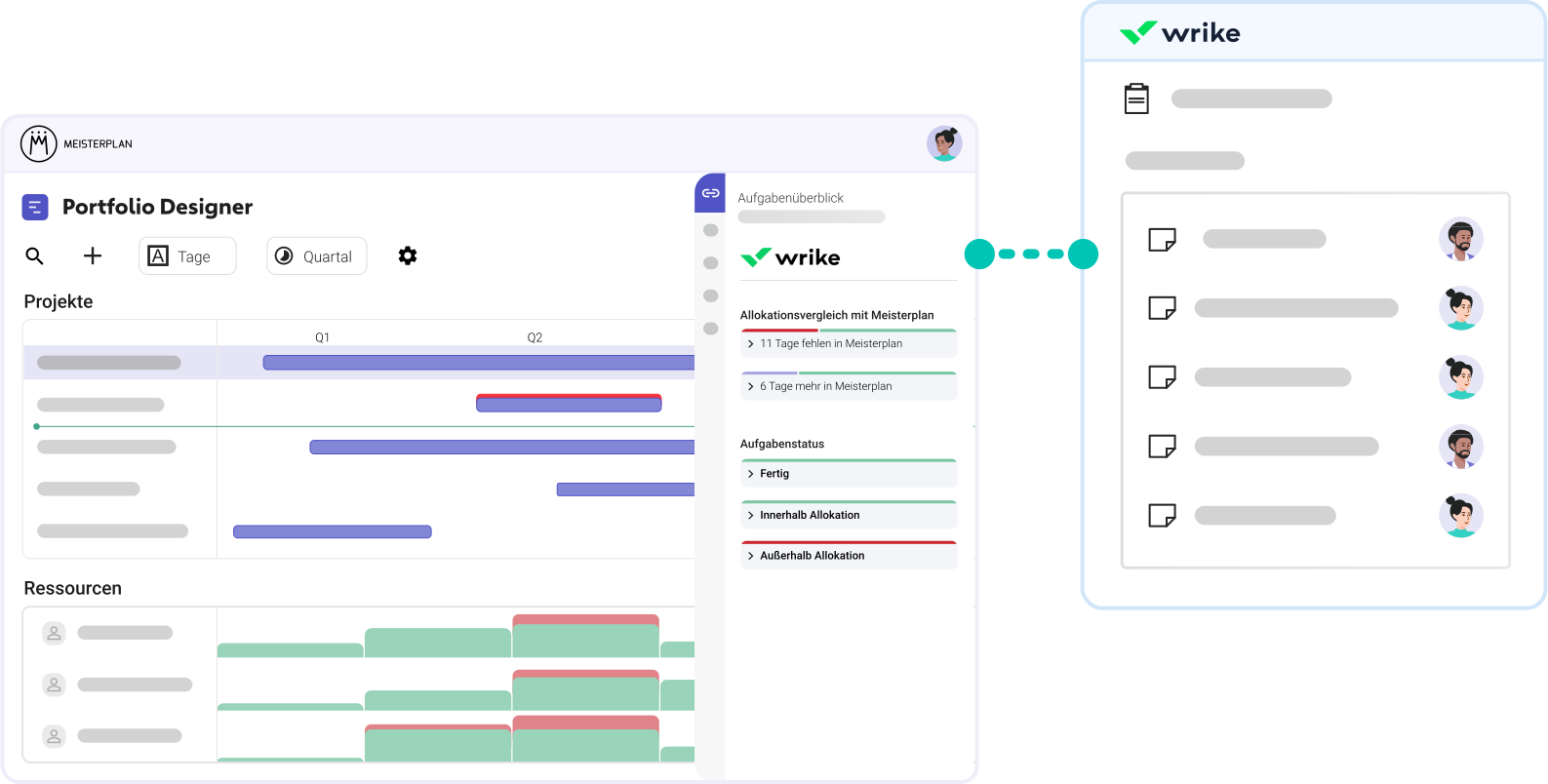
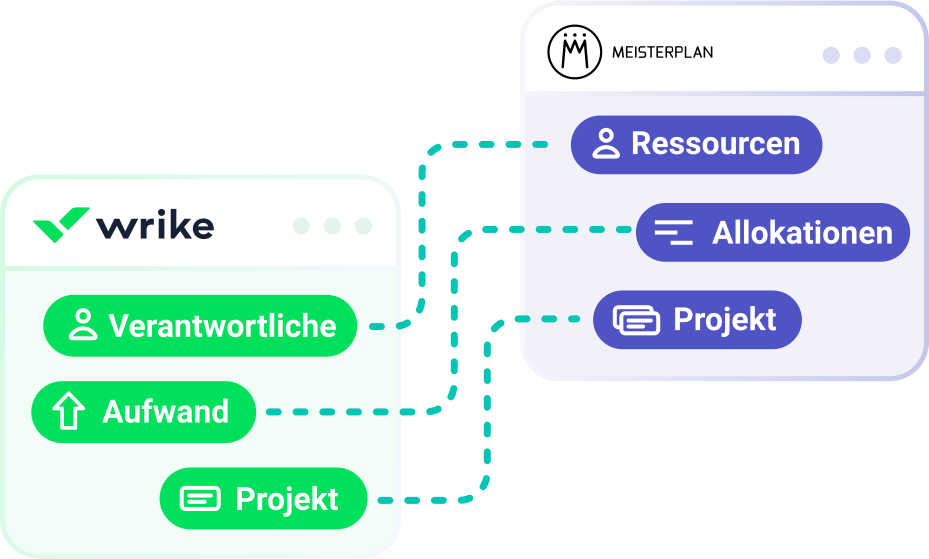
Übersetzen Sie über Spaces hinweg Planelemente aus Wrike für die Portfolioplanung. Wir bilden Projekte inklusive aller Tasks ab und verknüpfen Aufwände mit Allokationen; ohne, dass Teams einen Finger krümmen müssen.
- Für alle Arbeitsweisen geeignet: Egal, mit wie vielen unterschiedlichen Spaces, Konfigurationen oder Teams Sie arbeiten.
- Ohne viele Daten einsatzbereit: Projekte mit Verantwortlichen und groben Timings reichen schon.
- Detailliertes Mapping: Wir unterstützen auch Subtasks und mehrere Verantwortliche pro Aufgabe.
So testen Sie unsere Wrike-Integration
Ohne Daten in Wrike zu überschreiben | DSGVO-konform | Ohne Aufwand für Ihre Teams
Schritt 1:
Starten Sie eine Trial, klicken Sie direkt im Portfolio Designer auf das + oben links und wählen Sie „Projekte importieren“.
Schritt 2:

Wählen Sie Wrike aus und den Space, aus dem Sie Projekte importieren möchten.
Schritt 3:

Markieren Sie die Projekte, die Sie in Meisterplan sehen möchten.
Schritt 4:
Öffnen Sie das Infopanel eines Projekts oder den Tab „Task-Timeline" in der Projektmaske, um Ihre Task-Daten in Meisterplan zu sehen.
So ergänzen sich Wrike und Meisterplan
Nachdem Sie einmalig Ihre bestehenden Wrike-Projekte importiert und fehlende Daten in Meisterplan ergänzt haben, sieht Ihr Prozess so aus:
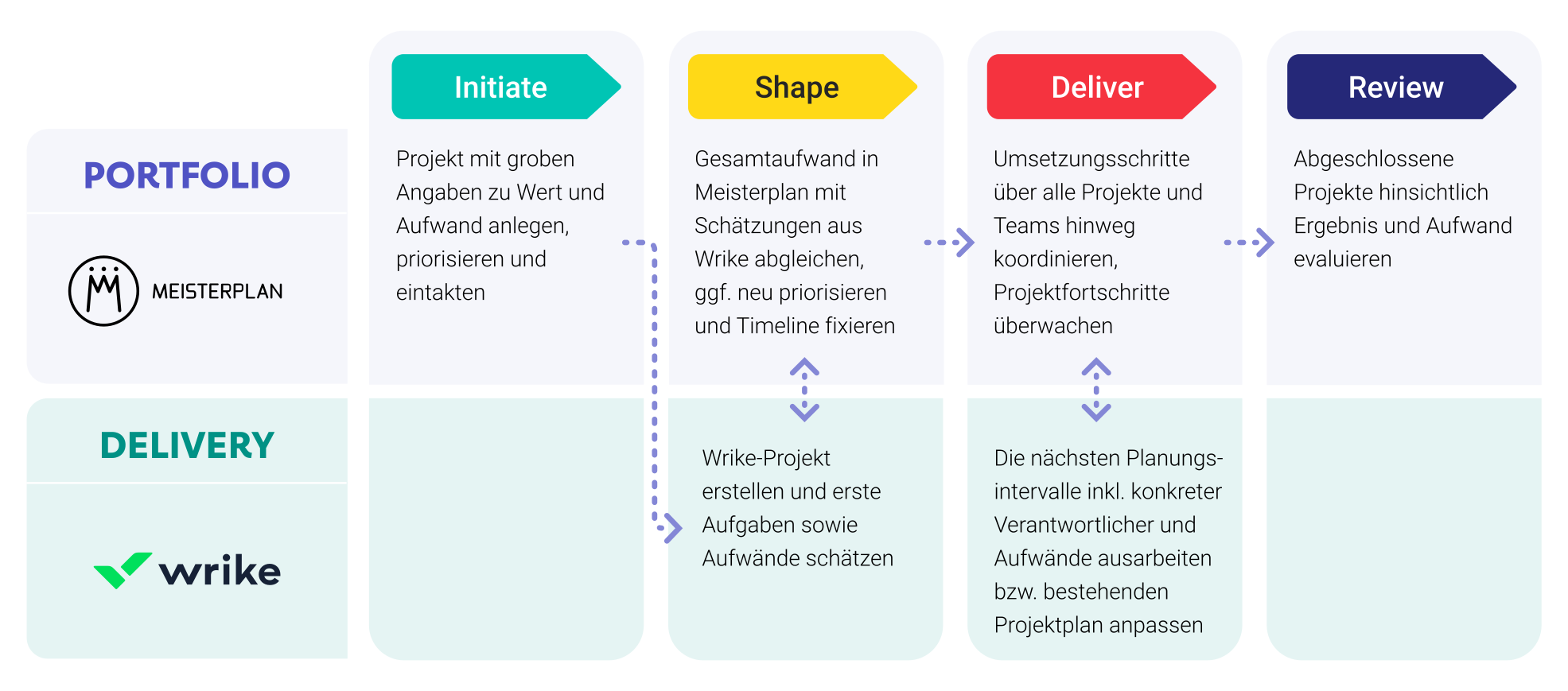
So nutzen Sie Ihre Wrike-Daten in Meisterplan

Bei Meisterplan haben uns die Schnittstellen sehr gut gefallen. Wir können mit Power BI arbeiten, wir können mit Power Automate arbeiten, wir können Office Produkte anbinden. Da ist Meisterplan eine Rundum-sorglos-Lösung.
FAQ
Häufig gestellte Fragen zur Integration von Wrike und Meisterplan.
Ja, Sie können beispielsweise pro Space einen Link anlegen.
Ja, Projekte müssen in einem Space angelegt sein, damit wir sie importieren können.
Achten Sie darauf, das Projekt nur aus einem Space zu importieren, sonst wird es in Meisterplan mehrfach angelegt.
Ja, Sie können ein System problemlos mehrmals mit unterschiedlichen Einstellungen integrieren. Das ist besonders hilfreich, wenn etwa verschiedene Abteilungen Wrike unterschiedlich aufgesetzt haben.
Ja, sie werden allerdings gleichwertig zu Tasks abgebildet und nicht hierarchisch untergeordnet.
Wir übernehmen auch mehrere Verantwortliche auf einem Tasks. In diesem Fall verteilen wir den geplanten Aufwand gleichmäßig zwischen ihnen (Flexibler Aufwandsmodus ausgenommen).
Nein, Meisterplan verwendet nur Aufwände, die einer Ressource zugeordnet werden können.
Nein, Meisterplan überschreibt derzeit keine Daten in Wrike. Wir arbeiten zwar an einer Feldsynchronisation, aber auch diese wird nur aktiv, wenn Sie es so einstellen.
Wir authentifizieren Sie automatisch via OAuth2.
Nein, das ist derzeit noch nicht möglich.
Wir übernehmen Stunden oder Tage direkt aus Wrike: entweder 1:1 oder umgerechnet in FTE.
Der Import von Meilensteinen ist geplant aber derzeit noch nicht möglich.
Meisterplan synchronisiert die Daten immer dann, wenn Sie mit einem verknüpften Projekt arbeiten. Zusätzlich werden die Daten einmal pro Nacht global abgeglichen.
Nein, für Sie entsteht nach dem initialen Setup kein weiterer Aufwand.
Um die Wrike-Integration nutzen zu können, benötigen Sie die Meisterplan Pro oder Premium Edition (On-Premise ausgenommen).

Bereit für den nächsten Schritt?
Verbinden Sie Ihre Systemlandschaft ganz einfach mit Meisterplan und überzeugen Sie sich selbst.